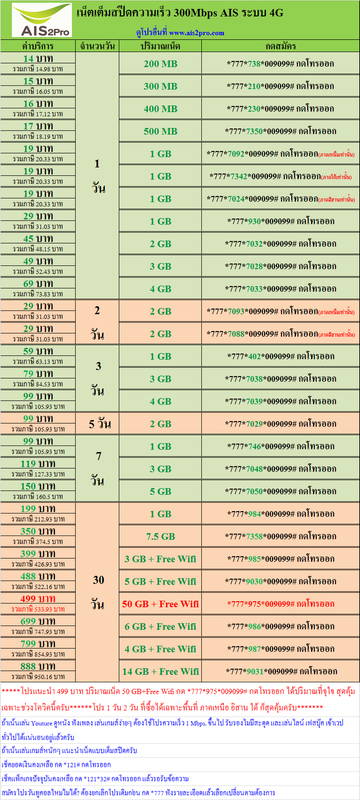
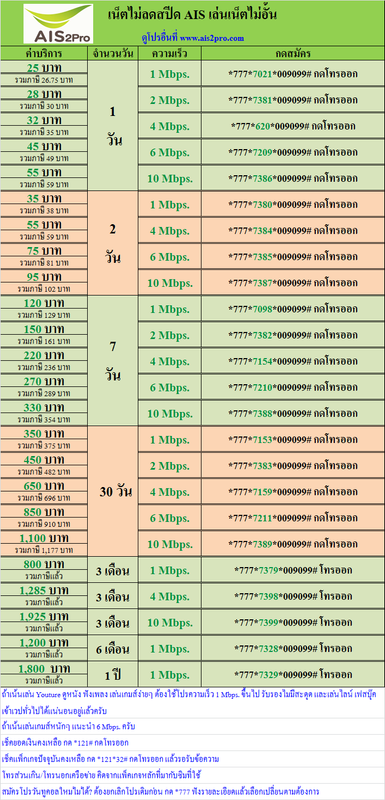
เช็ค โปร ais เดี๋ยวนี้ กดเช็ค โปร ais ปัจจุบันนี้ กด ไม่เคยหยุดที่จะสร้างและปรับแก้บริการที่ยอดเยี่ยม… เพื่อตอบรับต้นแบบการใช้ชีวิตที่แปรไป และจริงจังที่จะให้บริการเครื่องมือทางดิจิทัล เพื่อเป็นแรงดลใจให้ทุกเป้าหมาย รวมทั้งทุกการใช้ชีวิตมีโอกาสมากกว่าที่เคย AIS ดำรงชีวิตได้มากกว่า เครือข่ายโทรศัพท์มือถือสมรรถนะที่ครอบคลุม ทุกพื้นที่พร้อมการพัฒนาอย่างสม่ำเสมอ เพื่อประสิทธิภาพการติดต่อสื่อสารที่ดีเยี่ยมที่สุดของ ชาวไทย เอไอเอสตั้งมั่น ให้ทุกการติดต่อสื่อสาร ไม่มีรอยต่อ (Seamless) ด้วยการเชื่อมต่อ เทคโนโลยี 3G และ Super WiFi เพื่อ คุณภาพสูงสุดตลอดวันนี้และอนาคต
ใช้งาน iPhone 12 ทั้งที อย่าพลาดประสบการณ์ AIS 5G ที่ iPhone 12 อีกทั้ง 4 รุ่นรองรับกันนะคะ โดยวันนี้เรามีวิธีการตั้งค่า AIS 5G และก็ทริคการตั้งค่าให้ไม่สิ้นเปลืองกางตและไม่กินเน็ตมาฝากกันจ้ะก่อนหน้าที่เราจะพาไปดูการตั้งค่า AIS 5G ต้องการที่จะให้ทุกคนทดสอบตรวจดูซิว่าพื้นที่ที่ใช้งานมี AIS 5G หรือไม่ โดยเข้าไปตรวจทานถึงที่เหมาะนี่เลยจ๊า คลิกบางบุคคลอาจจะใช้งานในพื้นที่ที่มี 5G อยู่เป็นประจำ บางคนอาจจะเป็นไปได้ว่าจะมีการใช้แรงงานในพื้นที่ที่ไม่มี 5G บ้างไม่ว่าจะใช้งานแบบไหนก็ไม่ต้องเป็นห่วงเลยจ๊ะ เพราะเหตุว่าเราสามารถตั้งค่า AIS 5G ให้เหมาะสมกับการใช้แรงงานของเราได้และที่สำคัญ หากตั้งค่าให้เหมาะสมแล้ว จะมีผลให้เครื่องไม่ต้องค้นหาสัญญาณอยู่เสมอเวลากระทั่งกางตหมดไวอีกด้วยจ้ะกรรมวิธีการตั้งค่า AIS 5G บน iPhone 12
1. ไปยังการตั้งค่า (Settings) > เซลลูลาร์ (Cellular) > ตัวเลือกข้อมูลเซลลูลาร์ (Cellular Data Options)
2. ถ้าเกิดมีแพ็กเกจรองรับ 5G แล้วเป็นระเบียบเรียบร้อย จะขึ้นหน้าตัวเลือกข้อมูลเซลลูลาร์ขึ้นมาจ้ะ ตัวเลือกที่พวกเราสามารถตั้งค่าได้ในหน้านี้
– ดาต้าโรมมิ่ง (Data Roaming)
– เสียงและก็ข้อมูล (Voice & Data)
– โหมดข้อมูล (Data Mode)
3. ไปดูกันที่รายการอาหาร เสียงและจากนั้นก็ข้อมูล (Voice & Data) กันก่อนเลยนะ ที่ตรงนี้เป็นเมนูอาหารที่พวกเราจะตั้งค่าว่าจะให้ iPhone ของเราใช้ 5G อย่างไรบ้าง โดยมีตัวเลือกดังนี้
– 5G ตลอด (5G On) เมื่อเลือกตัวเลือกนี้ เช็ค โปร ais ปัจจุบัน กด เครื่องจะใช้งานและก็ค้นหา 5G อยู่ตลอดเวลา รวมทั้งอาจจะก่อให้กางตหมดเร็วได้ เหมาะสมกับคนที่ใช้งานในพื้นที่ที่มีสัญญาณ 5G ตลอด ถึงแม้ถ้าจะต้องใช้งานนอกพื้นที่ด้วย ไปดูตัวเลือกต่อไปเลยค่ะ
– 5G อัตโนมัติ (5G Auto) เมื่อเลือกตัวเลือกนี้ เครื่องจะกลับไปใช้สัญญาณ 4G หากอยู่ในเขตพื้นที่ที่ไม่มีสัญญาณ 5G หรือมีสัญญาณ 5G ไม่พอ โดยตัวเลือกนี้จะช่วยออมกางตมากกว่าตัวเลือกแรก
– 4G (LTE) เมื่อเลือกตัวเลือกนี้ เครื่องจะมีการใช้งาน 4G แค่นั้น (หรือ 3G เมื่ออยู่ในพื้นที่ที่ไม่มีสัญญาณ 4G) เสนอแนะให้เลือกตัวเลือกนี้เมื่ออยู่ในพื้นที่ที่ไม่มีสัญญาณ 5G หรือเลือกเมื่อมุ่งมาดปรารถนาประหยัดกางต ใช้งานได้ยาวๆไม่พลาดทุกการติดต่อสื่อสารจ้ะ
4. รายการอาหารต่อมา โหมดข้อมูล (Data Mode) จะเป็นที่ตั้งค่าเพื่อจำกัดการใช้แรงงานดาต้าโทรศัพท์มือถือหรืออินเทอร์เน็ตนั่นเองจ้ะ คนใดกันแน่ที่ใช้งานเน็ตแบบไม่จำกัดจำเป็นต้องไฮไลท์ที่ตรงนี้ไว้เลยจ้ะค่ะเนื่องจากว่าสำคัญมากๆถ้าหากไม่อยากให้เน็ตหมดไว จำเป็นต้องตั้งค่าให้เหมาะสมกับการใช้แรงงานนะคะ โดยรายการอาหารนี้มีตัวเลือกดังต่อไปนี้
– อนุญาตให้ใช้รายละเอียดต่างๆนอกเหนือจากนี้บน 5G (Allow More Data on 5G) เมื่อเลือกตัวเลือกนี้จะทำให้เครื่องสามารถอัปเดต iOS ได้ผ่านดาต้าโทรศัพท์เคลื่อนที่ เช็ค โปร ais ตอนนี้ กด มีการใช้ดาต้ามากขึ้นเรื่อยๆกับบริการของ Apple อย่าง FaceTime, Apple TV, Apple Music และอาจจะส่งผลให้แอปอื่นๆมีการใช้งานดาต้าของพวกเรามากเพิ่มขึ้นด้วยจ้ะ ตัวเลือกนี้เหมาะกับใครที่มีแพ็กเกจเน็ตไม่จำกัดอยู่แล้ว สามารถเลือกใช้งานเพื่อสัมผัสประสบการณ์ 5G ได้เลยคะ
– มาตรฐาน (Standard) ทำให้มีการอัปเดตแอปพื้นข้างหลังอยู่อย่างอัตโนมัติโดยใช้ดาต้าโทรศัพท์มือถือ และวิดีโอรวมทั้ง FaceTime ก็จะใช้งานดาต้าตามความสามารถมาตรฐาน
– โหมดมัธยัสถ์ข้อมูล (Low Data Mode) เมื่อเลือกตัวเลือกนี้จะทำให้ลดการใช้ WiFi รวมถึงดาต้า โดยจะไม่มีการอัปเดตแอปพื้นด้านหลัง จะโหลดก็เมื่อเปิดแอปขึ้นมาเพื่อใช้งาน ถ้าหากใช้งานเน็ตจำกัด ชี้แนะให้เลือกโหมด มาตรฐาน (Standard) หรือโหมดออมข้อมูล (Low Data Mode) โดยมองดูจากการใช้แรงงานของพวกเราได้เลยจ้าเพียงเท่านี้ก็สามารถตั้งค่าการใช้แรงงาน AIS 5G ให้เหมาะสมกับพื้นที่แล้วก็การใช้แรงงานของเราได้แล้วนะคะสำหรับคนใดกันที่ไม่เจอรายการอาหาร 5G บนตัวเครื่อง ไม่ต้องตกอกตกใจนะคะ หากซิมการ์ดในตัวเครื่องของเรามีแพ็กเกจ 5G แล้วเป็นระเบียบ เพียงแต่อัปเดตที่ตัวเครื่องกล้วยๆดังต่อไปนี้จ้ะ
1. อัปเดต iOS เป็นเวอร์ชันตอนนี้ โดยไปที่ การตั้งค่า (Settings) > ทั่วๆไป (General) > รายการอัพเดทโปรแกรมคอมพิวเตอร์ (Software Update) ถ้าหากมีเวอร์ชันปัจจุบันออกมาจะมีปุ่ม ดาวน์โหลดและก็ตั้งขึ้น (Download and Install)
2. ถ้าหากอัปเดต iOS เป็นระเบียบแล้ว ถ
เว็บไซต์ที่เกี่ยวข้อง : https://www.ais2pro.com/เช็ค-โปร-ais-ปัจจุบัน-กด/
ความคิดเห็น
แสดงความคิดเห็น